Funktioniert mit typischen Alltagseingaben
- Handyfotos und Kamerabilder vom Einsatzort
- Screenshots aus Design-Reviews und QA
- Geometriezeichnungen, Arbeitsblätter und Whiteboard-Notizen
- Schnittpläne, Bastelvorlagen und schnelle DIY-Referenzen
Messen Sie Winkel direkt im Browser auf hochgeladenen Bildern, Kamerabildern oder Screenshots. Keine Installation, nur ein schneller digitaler Winkelmesser für sofortige Messungen.
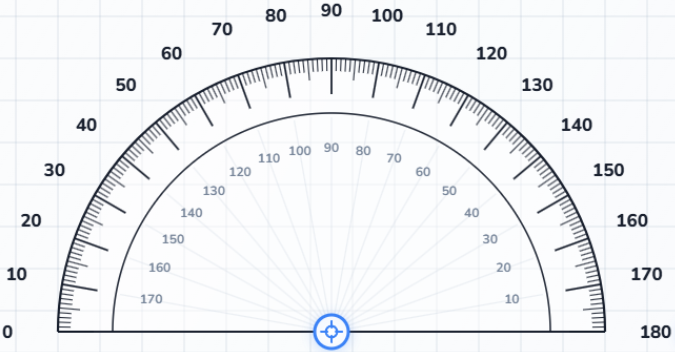
Passen Sie Referenzebene, aktiven Winkelmesser, Raster, Snap und Exportstil an, ohne den Canvas zu verlassen.
Helpful shortcuts: Ctrl/Cmd+Z, Ctrl/Cmd+Shift+Z, R, +, -, Delete, Space, G.
Keep a photo, screenshot, or diagram behind the protractor while everything stays local in the browser.
Noch kein Bild geladen. Legen Sie eine Datei auf die Fläche oder fügen Sie sie aus der Zwischenablage ein.
Switch between multiple overlays, then adjust only the one you want to refine.
Use the visual scaffold when the photo edge is noisy or hard to align by eye.
Show either square lines or a dot matrix behind the tool.
Point 1 becomes the base ray, and each next point is measured against the ray created immediately before it.
Pick a ready-made palette or override the visible strokes on the selected protractor.
Ein Online-Winkelmesser ist ein digitales Werkzeug, das direkt auf Ihrem Bild, Screenshot oder Kamerabild liegt. Statt per Augenmaß zu schätzen, platzieren Sie den Scheitelpunkt, drehen oder skalieren den Winkelmesser und lassen Messpunkte direkt am Bild speichern.
Für einen ausführlicheren Ablauf sehen Sie auf die Anleitungsseite und in den Leitfaden zur Fotomessung , um aus einer groben visuellen Einschätzung eine verlässlichere Messung zu machen.
Diese Version konzentriert sich auf das Wesentliche: Hintergrund schnell laden, den Winkel sauber ausrichten, Punkte automatisch speichern und das Ergebnis ohne Werkzeugwechsel exportieren.
Sobald Foto oder Screenshot bereit sind, können Sie messen. Der Arbeitsbereich unterstützt Upload, Drag-and-drop und Einfügen aus der Zwischenablage.
Wenn Sie eine Live-Referenz brauchen, schalten Sie die Kamera ein, setzen den Scheitelpunkt und lesen den Winkel direkt im Browser ab.
Aktivieren Sie Snap für stabile Bewegungen in 1, 5, 10, 15 oder 30 Grad statt kleiner unruhiger Anpassungen.
Ein Klick erzeugt einen Punkt und aktualisiert sofort das Messpanel. Jeder Punkt kann fokussiert, gezogen oder gelöscht werden.
Laden Sie PNG oder PDF als visuellen Nachweis herunter oder exportieren Sie die Messliste als CSV, Excel oder JSON.
Canvas und Panels stapeln sich auf kleinen Bildschirmen sauber, sodass das Werkzeug auch auf Tablets und Smartphones brauchbar bleibt.
Der einfachste Ablauf: Bild hinzufügen, ausrichten, Winkelmesser platzieren, Messpunkte setzen und exportieren, wenn alles sauber aussieht.
Laden Sie ein Foto oder Diagramm hoch, ziehen Sie eine Datei hinein oder fügen Sie ein Bild aus der Zwischenablage ein.
Drehen oder spiegeln Sie das Bild, passen Sie Helligkeit und Kontrast an und nutzen Sie das Raster zum Ausrichten.
Wählen Sie 180° oder 360°, setzen Sie den Mittelpunkt, passen Sie den Radius an und verfeinern Sie die Drehung mit Snap oder Schnellwinkeln.
Klicken Sie, um Punkte zu setzen, ziehen Sie die roten Strahlen auf die Zielkanten und prüfen Sie die Karten im Messpanel.
Laden Sie PNG oder PDF zum Teilen herunter oder exportieren Sie CSV, Excel oder JSON zur weiteren Nutzung.
Nutzen Sie Funktionen für den vollständigen Überblick oder öffnen Sie Hilfe , wenn Sie Support, Browserhinweise oder Antworten zur Fehlersuche brauchen.
Sie bleiben am Bild, statt aus dem Gedächtnis zu raten. Das hilft besonders, wenn Sie einen Winkel mit anderen besprechen müssen.
Das Werkzeug lädt direkt im Browser, sodass Sie ohne Installation von Screenshot zu Messung und Export wechseln.
Schüler prüfen Geometrieaufgaben, Ingenieure und Maker kontrollieren Neigungen, Verbindungen und Layoutdetails.
Ein Screenshot mit gespeicherten Punkten lässt sich besser prüfen als eine Nachricht, dass der Winkel ungefähr gepasst habe.
Messungen bleiben in Ihrer Browsersitzung, sodass Sie schnell mit internen Screenshots oder Baustellenfotos arbeiten können.
Ja. Laden Sie ein Foto hoch oder fügen Sie einen Screenshot ein, setzen Sie den Scheitelpunkt auf die Ecke und ziehen Sie Punkt oder Kante bis der Strahl zur zweiten Seite passt.
Ja. Wechseln Sie in den 360°-Modus, wenn der Winkel über einen Halbkreis hinausgeht und Sie den größeren Wert brauchen.
Ja. Das Werkzeug auf der Startseite bietet eine Kameraoption, sofern der Browser die Berechtigung erteilt.
Sie können den Arbeitsbereich als PNG oder PDF herunterladen und die Messliste als CSV, Excel oder JSON exportieren.
Setzen Sie den Mittelpunkt sorgfältig, verwenden Sie das Raster bei schwer lesbaren Kanten und aktivieren Sie Snap für wiederholbare Platzierungen.
Auf der Funktionsseite finden Sie den Workflow, in der Anleitung die geführten Schritte und in der Hilfe Support- und Systemhinweise.