Punkt- und Strahlkontrolle bereinigen
Klicken Sie, um einen Messpunkt zu erstellen, ziehen Sie ihn, um den Strahl zu verfeinern, und behalten Sie den Winkel bei, der dem ursprünglichen Bild entspricht Quelle.
Online Protractor hält den Messvorgang praktisch: Richten Sie den Winkel über dem tatsächlichen Bild aus, erstellen Sie Punkte direkt auf dem Canvas und exportieren Sie, was Sie benötigen, ohne Ihren Workflow zu unterbrechen.
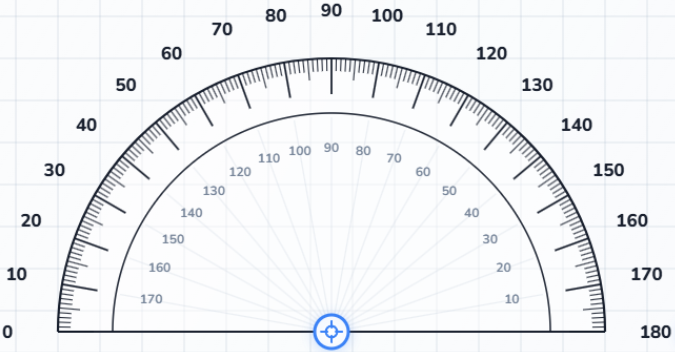
Das stärkste Merkmal von Online Protractor ist das Es behält den Winkel bei, der mit der visuellen Quelle verbunden ist. Das ist nicht nötig Erraten Sie, wo die Ecke war, oder geben Sie den Wert erneut in ein anderes Werkzeug ein Arbeite weiter.
Klicken Sie, um einen Messpunkt zu erstellen, ziehen Sie ihn, um den Strahl zu verfeinern, und behalten Sie den Winkel bei, der dem ursprünglichen Bild entspricht Quelle.
Wechseln Sie zwischen freier Bewegung und schrittweisen Anpassungen, wenn Sie sauberere, stabilere Werte benötigen.
Messen Sie über das Originalbild, anstatt den Winkel zuerst in eine andere App oder Tabelle zu kopieren.
Ein Browser-Tool sollte Reibungsverluste beseitigen, nicht hinzufügen. Diese Workflow Funktionen erleichtern den Übergang von einer Winkelprüfung zur nächsten, Egal, ob Sie einen Screenshot überprüfen oder mehrere Ecken vergleichen aus einem einzigen Foto.
Von der hochgeladenen Datei zum Live-Kamera-Feed wechseln, ohne den gleichen Messarbeitsbereich zu verlassen.
Jeder Leinwandklick erstellt einen Punkt und aktualisiert das Fenster „Messungen“ sofort, sodass Sie keinen separaten Speicherschritt benötigen.
Schalten Sie das Raster ein, wenn die Perspektive oder unebene Kanten die Beurteilung des Winkels auf einen Blick erschweren.
Online Protractor gibt nicht vor, zertifizierte Geräte zu ersetzen. Es ist darauf ausgelegt, das Planen, Überprüfen und Erläutern zu einem messbaren Erlebnis zu machen Winkel viel einfacher, wenn die Quelle bereits auf dem Bildschirm angezeigt wird.
Verwenden Sie einen Halbkreis für Standardaufgaben im Klassenzimmer oder den Vollkreismodus für Reflexwinkel und Umlaufgeometrie.
Bewegen Sie den Winkelmesser von der Mitte aus, ändern Sie die Größe an den Seitengriffen und drehen Sie ihn vom Rand aus, wenn sich der Quellwinkel verschiebt.
Überprüfen Sie unterstützende Werte schnell, wenn Sie verwandte Winkel während der Analyse vergleichen müssen.
Messungen sind nützlicher, wenn Sie die Beweise griffbereit aufbewahren können die Nummer. Deshalb bietet das Tool sowohl visuelle als auch strukturierte Möglichkeiten Exportoptionen aus demselben Arbeitsbereich.
Laden Sie eine visuelle Aufzeichnung herunter, die den Hintergrund, die Überlagerung und die aktuelle Messung enthält Zustand.
Übertragen Sie mehrere Punktwerte zum Vergleich, zur Qualitätssicherung oder zur Teamüberprüfung in tabellenfreundliche Formate.
Behalten Sie die Messliste in einem tragbaren Format, wenn ein anderes Skript oder ein anderer Workflow später Winkelwerte benötigt.
Für viele Arbeiten funktioniert immer noch ein physischer Winkelmesser, aber ein digitaler Der Workflow erleichtert das Teilen, Überarbeiten und Überprüfen aus mehreren Blickwinkeln erheblich. Wenn Sie den geführten Workflow benötigen, gehen Sie zu Tutorial. Wenn Sie brauchen Browser oder Support-Hinweise, öffnen Sie Help.
| Feature | Physisch Winkelmesser | Einfache Bildschirmüberlagerung | Online-Winkelmesser |
|---|---|---|---|
| Messung über hochgeladene Bilder | Nein | Manchmal | Ja |
| Reflexwinkelunterstützung | Manuelle Problemumgehung | Eingeschränkt | Eingebauter 360-Grad-Modus |
| Automatische Punktaufzeichnungen | Nein | Selten | Ja |
| Visueller Export | Nein | Nur Screenshot | PNG und PDF export |
| Strukturierter Datenexport | Nein | Nein | CSV, Excel und JSON |