Laden Sie Ihr Bild hoch
Fügen Sie ein Foto, Diagramm oder einen Screenshot durch Hochladen, Ziehen und Ziehen hinzu Lassen Sie den Winkel fallen oder fügen Sie ihn ein, damit der Winkel sichtbar ist, bevor Sie mit der Messung beginnen.
Diese exemplarische Vorgehensweise vereinfacht den Arbeitsablauf: Laden Sie die Referenz, platzieren Sie den Scheitelpunkt, drehen Sie ihn oder ändern Sie die Größe Winkelmesser, klicken Sie, um einen Punkt zu erstellen, und exportieren Sie, wenn der visuelle Beweis sauber aussieht.
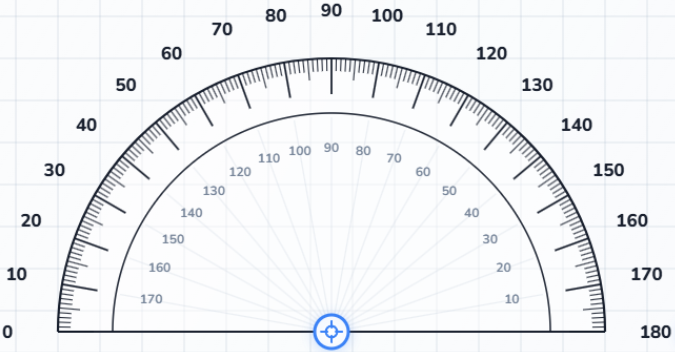
Der schnellste Weg, Online Protractor zu verwenden, ist zu arbeiten in der Reihenfolge: Bild hinzufügen, Winkelmesser platzieren, Winkel messen, und speichern Sie das Ergebnis, wenn die Ansicht richtig aussieht.
Fügen Sie ein Foto, Diagramm oder einen Screenshot durch Hochladen, Ziehen und Ziehen hinzu Lassen Sie den Winkel fallen oder fügen Sie ihn ein, damit der Winkel sichtbar ist, bevor Sie mit der Messung beginnen.
Bewegen Sie die Mitte zur Winkelecke und passen Sie dann den Radius und die Drehung an, bis die Skala erreicht ist sitzt natürlich über dem Bild.
Fügen Sie Punkte auf der Leinwand hinzu und ziehen Sie jeden roten Strahl, bis er der gewünschten Kante folgt. Die Messkarten werden aktualisiert, wenn Sie die Ansicht verfeinern.
Überprüfen Sie den Messwert und exportieren Sie dann bei Bedarf eine PNG-, PDF-, CSV-, Excel- oder JSON-Datei Behalten oder teilen Sie die Messung.
Das Werkzeug wird flüssiger, sobald Sie entscheiden, wann Sie Snap verwenden möchten Modi wechseln und wann automatisch aufgezeichnete Punkte die manuellen ersetzen sollen Notizen machen.
Snap-Schritte sind nützlich für saubere Kanten und Diagramme. Schalten Sie sie für unregelmäßige Formen oder kleine Korrekturen aus.
Der 180-Grad-Modus ist für Standardgeometrie schneller, während der 360-Grad-Modus Reflexwinkel und umlaufende Fälle klar hält.
Erstellen Sie jeden Punkt nach und nach, anstatt mehrere Ecken zu messen und sich zu merken, welche Zahl zu welchem Punkt gehört.
Der Online-Winkelmesser ist am nützlichsten, wenn der Winkel bereits in einem vorhanden ist Foto, Screenshot oder Skizze und Sie müssen es klar erklären jemand anderes, nachdem er es gemessen hat.
Messen Sie Dachlinien, Zierdetails und Eckverbindungen direkt auf Referenzfotos, wenn Sie eine schnelle Visualisierung benötigen check.
Verwenden Sie Screenshots, um Layoutwinkel, Bewegungsrichtungen oder Ausrichtungsreferenzen während der Überprüfung zu überprüfen.
Schüler können Hausaufgabenwinkel überprüfen, während Hersteller Schnitte, Verbindungen und Werkstattskizzen validieren können.
Wenn das Ergebnis nicht stimmt, kehren Sie zur Ausrichtung zurück und nicht zur Mathe. Die meisten Probleme entstehen durch die visuelle Einrichtung, nicht durch den Blickwinkel sich selbst anzeigen. Sie können auch Help überprüfen. für Systemnotizen oder zurück zu Features für einen Workflow-Überblick.
Überprüfen Sie zuerst den Scheitelpunkt erneut und vergrößern Sie dann die Kantenrichtung. Eine kleine Verschiebung der Mitte ändert den gesamten Messwert.
Verwenden Sie das Raster als visuellen Anker und vergleichen Sie die Kante mit einer zuverlässigen horizontalen oder vertikalen Linie, bevor Sie dem Ergebnis vertrauen.
Stellen Sie vor dem Exportieren sicher, dass der Endpunkt und die Position des Winkelmessers festgelegt sind. Die PNG- und PDF-Ausgaben erfassen den aktuellen Status des Arbeitsbereichs.