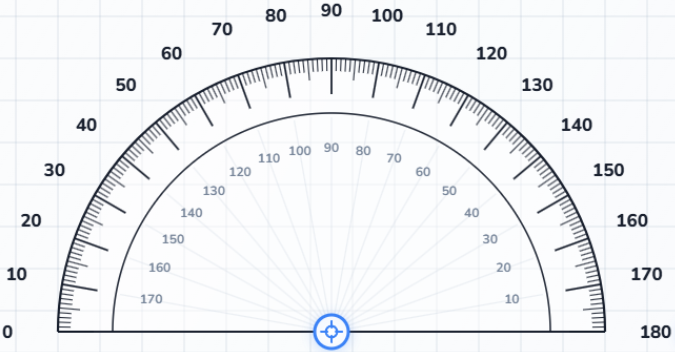
Herramienta de transportador online Online Protractor - Herramienta digital de ángulos para imágenes y pantalla
Usa un transportador online preciso directamente en el navegador. Mide ángulos sobre imágenes cargadas, usa la cámara para objetos reales o superpón una escala transparente sobre la pantalla sin instalar nada.
Preparado para imágenes, capturas y cámaraModos de 180° y 360°Exportación PNG, PDF, CSV, Excel y JSON
¿Qué es? ¿Qué es una herramienta de transportador online?
Una herramienta de transportador online es un lector digital de ángulos que se coloca sobre tu imagen, captura o vista de cámara. En lugar de estimar a ojo, colocas el vértice, giras o redimensionas el transportador y dejas que el lienzo registre puntos de medición ligados a la imagen.
Si quieres un flujo más detallado, la página de tutorial y la guía para medir sobre una foto muestran cómo convertir un ángulo visual aproximado en una medición más fiable.
Funciona con entradas reales del día a día
- Fotos del móvil y capturas desde la cámara
- Capturas de pantalla de revisiones de diseño y QA
- Diagramas de geometría, hojas de clase y notas de pizarra
- Planos de corte, manualidades y referencias rápidas de bricolaje
Controles útiles mientras mides
- Cambia entre 180° y 360° según el tipo de ángulo
- Haz clic en el lienzo para crear puntos registrados automáticamente
- Arrastra el centro para mover el transportador
- Arrastra el borde o usa accesos rápidos para girar y cambiar el tamaño
Exportaciones que siguen siendo útiles
- Descarga una captura limpia en PNG o PDF del espacio medido
- Envía datos CSV, Excel o JSON a informes y hojas de cálculo
- Conserva varios puntos registrados desde una sola imagen
- Comparte una lectura repetible en lugar de una estimación aproximada
Funciones Funciones de Online Protractor
Esta versión se centra en lo que más se usa: cargar un fondo rápido, alinear bien el ángulo, registrar puntos automáticamente y exportar el resultado sin romper el flujo.
Sube, pega o arrastra archivos rápido
Empieza a medir en cuanto tengas la foto o la captura. El espacio acepta cargas de archivos, arrastrar y soltar, y pegado desde el portapapeles.
Medición con cámara
Si necesitas una referencia en vivo, activa la cámara, coloca el vértice y lee el ángulo sin salir de la pestaña.
Pasos de ajuste para lecturas limpias
Activa el ajuste cuando quieras movimientos estables de 1, 5, 10, 15 o 30 grados en vez de correcciones pequeñas e inestables.
Los puntos se registran automáticamente
Haz clic para crear un punto y el panel de mediciones se actualiza al momento. Puedes enfocar, arrastrar o borrar cada punto sin guardar aparte.
Exporta sin software extra
Descarga PNG o PDF como prueba visual, o exporta la lista de mediciones en CSV, Excel o JSON para reutilizarla.
Diseño adaptable y táctil
El lienzo y los paneles se reorganizan bien en pantallas pequeñas, así que la herramienta sigue siendo utilizable en tabletas y móviles.
Flujo Cómo usar Online Protractor
El flujo más simple es: añade la imagen, alinéala, coloca el transportador, crea los puntos de medición y exporta cuando todo se vea correcto.
01 Añade una imagen
Sube una foto o diagrama, arrastra un archivo o pega una imagen desde el portapapeles para empezar.
02 Alinea el fondo
Gira o voltea la imagen, ajusta brillo y contraste y usa la cuadrícula para alinear el borde que quieres medir.
03 Coloca el transportador
Elige 180° o 360°, mueve el centro, ajusta el radio y afina la rotación con Snap o ángulos rápidos.
04 Añade puntos de medición
Haz clic para crear puntos, arrastra los rayos rojos hasta que coincidan con los bordes y revisa las tarjetas en el panel de mediciones.
05 Exporta y reutiliza
Descarga PNG o PDF para compartir, o exporta CSV, Excel o JSON si necesitas reutilizar los datos.
Sigue aprendiendo en las páginas siguientes
Usa Funciones para ver todas las capacidades o abre Ayuda cuando necesites soporte, notas del navegador o respuestas de solución de problemas.
¿Por qué elegirlo?
Por qué usar nuestro transportador inteligente
Mantiene el trabajo visual en contexto
Sigues mirando la imagen en vez de adivinar de memoria. Es especialmente útil cuando tienes que comentar una esquina con otra persona.
Es más rápido que cambiar de aplicación
La herramienta carga en el navegador, así que puedes pasar de captura a lectura y exportación sin instalar nada.
Sirve para aprender y para trabajo de campo
Los estudiantes revisan ejercicios de geometría y los profesionales validan pendientes, uniones y detalles de diseño.
Te da algo fácil de compartir
Una captura con puntos registrados es más fácil de revisar que un mensaje que solo dice que el ángulo parecía correcto.
Sigue siendo respetuoso con la privacidad
Las mediciones ocurren en tu sesión del navegador, así que puedes trabajar rápido con capturas internas o fotos de obra.
FAQ
Preguntas frecuentes
¿Puedo medir un ángulo en una foto con esta herramienta?
Sí. Sube una foto o pega una captura, coloca el vértice en la esquina y arrastra el punto o el borde hasta que el rayo coincida con el otro lado del ángulo.
¿Online Protractor admite ángulos reflejos?
Sí. Cambia al modo de 360° cuando el ángulo supere un semicírculo y necesites la lectura grande.
¿Puedo usar una cámara en vivo en lugar de una imagen guardada?
Sí. La herramienta de la portada incluye opción de cámara para alinear el transportador sobre una imagen en vivo cuando el navegador lo permite.
¿Qué formatos de exportación incluye?
Puedes descargar una exportación del espacio de trabajo en PNG o PDF y sacar la lista de mediciones como CSV, Excel o JSON.
¿Cómo consigo una lectura más consistente?
Coloca bien el centro, usa la cuadrícula cuando los bordes sean difíciles de juzgar y activa Snap para posiciones más repetibles.
¿A dónde voy después de la portada?
Consulta la página de funciones para ver el flujo, el tutorial para pasos guiados y ayuda cuando necesites soporte o notas del sistema.