Sube tu imagen
Agregue una foto, diagrama o captura de pantalla subiéndolo, arrastrando y soltando, o péguelo para que el ángulo sea visible antes de comenzar a medir.
Este tutorial mantiene el flujo de trabajo simple: cargue la referencia, coloque el vértice, gire o cambie el tamaño del transportador, haga clic para crear un punto y exporte cuando la prueba visual se vea limpia.
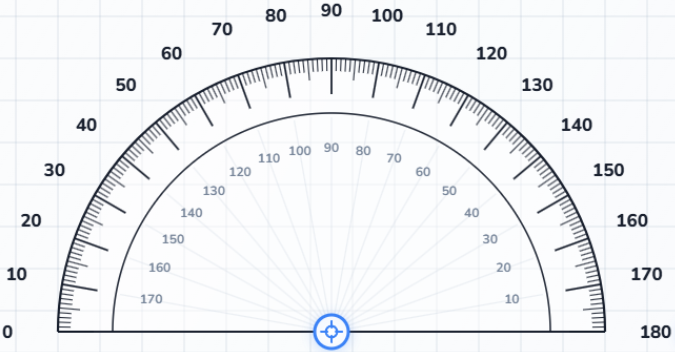
La forma más rápida de utilizar Online Protractor es trabajar en orden: agregue la imagen, coloque el transportador, mida el ángulo, y guarde el resultado cuando la vista se vea bien.
Agregue una foto, diagrama o captura de pantalla subiéndolo, arrastrando y soltando, o péguelo para que el ángulo sea visible antes de comenzar a medir.
Mueva el centro a la esquina del ángulo, luego ajuste el radio y la rotación hasta que la escala se asiente naturalmente en la parte superior de la imagen.
Agregue puntos en el lienzo y arrastre cada rayo rojo hasta que siga el borde que desea. Las tarjetas de medición se actualizan a medida que refina la vista.
Revise la lectura y luego exporte una Archivo PNG, PDF, CSV, Excel o JSON cuando desee conservar o compartir la medición.
La herramienta se vuelve más fluida una vez que decides cuándo usar el ajuste, cuándo cambiar de modo y cuándo permitir que los puntos registrados automáticamente reemplacen el manual toma de notas.
Los pasos de ajuste son útiles para limpiar bordes y diagramas. Desactívelos para formas irregulares o pequeñas correcciones.
El modo de 180 grados es más rápido para la geometría estándar, mientras que el modo de 360 grados mantiene ángulos reflejos y casos envolventes. clear.
Crea cada punto sobre la marcha en lugar de medir varias esquinas e intentar recordar qué número pertenecía a cuál punto.
El transportador en línea es más útil cuando el ángulo ya existe en un foto, captura de pantalla o boceto y debes explicarlo claramente otra persona después de medirlo.
Medir líneas de techo, molduras detalles y uniones de esquinas directamente en las fotografías de referencia cuando necesite una verificación visual rápida.
Use capturas de pantalla para verificar los ángulos de diseño, las direcciones de movimiento o las referencias de alineación durante revisión.
Los estudiantes pueden verificar los ángulos de las tareas, mientras que los fabricantes pueden validar cortes, uniones y talleres. bocetos.
Si el resultado no se siente bien, vuelva a la alineación en lugar de a la matemáticas. La mayoría de los problemas provienen de la configuración visual, no del ángulo. mostrarse. También puedes consultar Ayuda para notas del sistema o regrese a Features para obtener una descripción general del flujo de trabajo.
Vuelva a verificar el vértice primero, luego amplíe su ojos en la dirección del borde. Un pequeño desplazamiento central cambia toda la lectura.
Utilice la cuadrícula como ancla visual y compare el borde con una línea horizontal o vertical confiable antes de confiar en la resultado.
Asegúrese de que el punto final y la posición del transportador estén establecidos antes de exportar. Las salidas PNG y PDF capturan el estado actual del espacio de trabajo.