Fonctionne avec des entrées réelles du quotidien
- Photos de téléphone et prises de vue caméra
- Captures d'écran de revues design et QA
- Schémas de géométrie, exercices et notes de tableau
- Plans de coupe, bricolage et références terrain
Utilisez un rapporteur précis directement dans le navigateur. Mesurez des angles sur une image importée, une vue caméra ou une capture d'écran sans installer de logiciel.
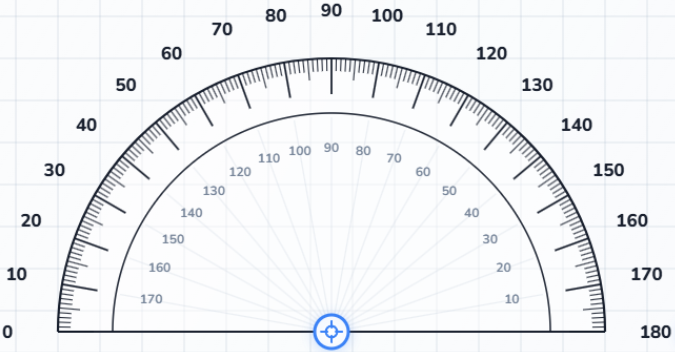
Ajustez la couche de référence, le rapporteur actif, la grille, le snap et le style d'export sans quitter le canevas.
Helpful shortcuts: Ctrl/Cmd+Z, Ctrl/Cmd+Shift+Z, R, +, -, Delete, Space, G.
Keep a photo, screenshot, or diagram behind the protractor while everything stays local in the browser.
Aucune image chargée. Déposez un fichier sur la zone ou collez-le depuis le presse-papiers.
Switch between multiple overlays, then adjust only the one you want to refine.
Use the visual scaffold when the photo edge is noisy or hard to align by eye.
Show either square lines or a dot matrix behind the tool.
Point 1 becomes the base ray, and each next point is measured against the ray created immediately before it.
Pick a ready-made palette or override the visible strokes on the selected protractor.
Un rapporteur en ligne est un lecteur d'angles numérique qui se place sur votre image, votre capture ou votre vue caméra. Au lieu d'estimer à l'œil, vous placez le sommet, faites pivoter ou redimensionnez le rapporteur, puis le canevas enregistre des points de mesure liés à l'image.
Pour un déroulé plus détaillé, consultez la page Tutoriel et le guide de mesure sur photo pour transformer un angle visuel approximatif en une lecture plus fiable.
Cette version se concentre sur l'essentiel : charger un fond rapidement, aligner clairement l'angle, enregistrer les points automatiquement et exporter le résultat sans casser le flux.
Commencez à mesurer dès que la photo ou la capture est prête. L'espace accepte l'import, le glisser-déposer et le collage depuis le presse-papiers.
Besoin d'une référence en direct ? Activez la caméra, placez le sommet et lisez l'angle sans quitter l'onglet.
Activez l'accrochage quand vous voulez des mouvements stables de 1, 5, 10, 15 ou 30 degrés.
Chaque clic crée un point et met immédiatement à jour le panneau des mesures. Vous pouvez ensuite cibler, déplacer ou supprimer chaque point.
Téléchargez un PNG ou un PDF, ou exportez la liste des mesures en CSV, Excel ou JSON pour la réutiliser.
Le canevas et les panneaux se réorganisent bien sur petit écran, ce qui garde l'outil utilisable sur tablette et mobile.
Le flux le plus simple : ajoutez l'image, alignez-la, placez le rapporteur, créez les points de mesure puis exportez quand tout est propre.
Importez une photo ou un schéma, glissez un fichier ou collez une image depuis le presse-papiers.
Faites pivoter ou retournez l'image, ajustez luminosité et contraste, puis utilisez la grille pour aligner le bord à mesurer.
Choisissez 180° ou 360°, placez le centre, ajustez le rayon puis affinez la rotation avec Snap ou des angles rapides.
Cliquez pour créer des points, faites glisser les rayons rouges jusqu'aux bords cibles et contrôlez les cartes dans le panneau des mesures.
Téléchargez un PNG ou un PDF pour le partage, ou exportez en CSV, Excel ou JSON pour réutiliser les données.
Utilisez Fonctionnalités pour voir l'ensemble des capacités ou ouvrez Aide si vous avez besoin de support, de notes navigateur ou de dépannage.
Vous restez sur l'image au lieu de deviner de mémoire. C'est utile dès qu'il faut expliquer un angle à quelqu'un d'autre.
L'outil se charge dans le navigateur, ce qui permet de passer de la capture à la lecture puis à l'export sans installation.
Les étudiants vérifient leurs exercices, tandis que les ingénieurs et makers valident des pentes, assemblages et détails de disposition.
Une capture avec points enregistrés est plus simple à relire qu'un simple message indiquant que l'angle semblait correct.
Les mesures restent dans votre session navigateur, ce qui facilite le travail sur des captures internes ou des photos de chantier.
Oui. Importez une photo ou collez une capture, placez le sommet sur le coin et faites glisser le point ou le bord jusqu'à aligner le rayon avec le second côté.
Oui. Passez en mode 360° lorsque l'angle dépasse un demi-cercle et que vous avez besoin de la grande lecture.
Oui. L'outil de la page d'accueil inclut une option caméra pour aligner le rapporteur sur un flux en direct lorsque le navigateur l'autorise.
Vous pouvez télécharger l'espace de travail en PNG ou PDF et exporter la liste des mesures en CSV, Excel ou JSON.
Placez soigneusement le centre, utilisez la grille lorsque les bords sont difficiles à lire et activez Snap pour un positionnement plus répétable.
Consultez la page Fonctionnalités pour le flux, le Tutoriel pour les étapes guidées et Aide lorsque vous avez besoin de support ou de notes système.