Téléchargez votre image
Ajouter un photo, diagramme ou capture d'écran avec téléchargement, glisser-déposer ou coller pour que l'angle soit visible avant de commencer à mesurer.
Cette procédure pas à pas simplifie le flux de travail : chargez la référence, placez le sommet, faites pivoter ou redimensionnez le rapporteur, cliquez pour créer un point et exportez lorsque la preuve visuelle semble propre.
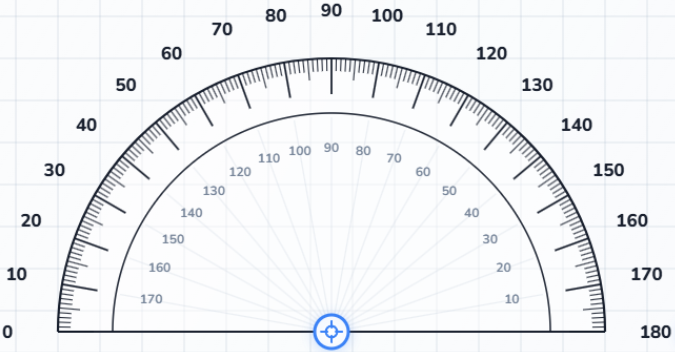
Le moyen le plus rapide d'utiliser Online Protractor est de travailler dans l'ordre : ajouter l'image, placer le rapporteur, mesurer l'angle, et enregistrez le résultat lorsque la vue semble correcte.
Ajouter un photo, diagramme ou capture d'écran avec téléchargement, glisser-déposer ou coller pour que l'angle soit visible avant de commencer à mesurer.
Déplacer le centre vers le coin de l'angle, puis ajustez le rayon et la rotation jusqu'à ce que l'échelle se trouve naturellement au-dessus de l'image.
Ajouter des points sur la toile et faites glisser chaque rayon rouge jusqu'à ce qu'il suive le bord souhaité. Les cartes de mesure se mettent à jour à mesure que vous affinez la vue.
Vérifiez la lecture, puis exportez au format PNG, PDF, CSV, Excel, ou un fichier JSON lorsque vous souhaitez conserver ou partager la mesure.
L'outil devient plus fluide une fois que vous décidez quand utiliser Snap, quand changer de mode, et quand laisser les points enregistrés automatiquement remplacer le manuel prise de notes.
Les étapes Snap sont utiles pour des bords et des diagrammes propres. Désactivez-les pour les formes irrégulières ou les petites corrections.
Le mode 180 degrés est plus rapide pour la géométrie standard, tandis que le mode 360 degrés conserve les angles réflexes et les boîtiers enveloppants. clear.
Créez chaque point au fur et à mesure au lieu de mesurer plusieurs coins et d'essayer de vous rappeler quel numéro appartenait à quel point.
Le rapporteur en ligne est plus utile lorsque l'angle existe déjà dans un photo, capture d'écran ou croquis et vous devez l'expliquer clairement à quelqu'un d'autre après l'avoir mesuré.
Mesurez les lignes de toit, les détails de garniture et les joints d'angle directement sur référencez des photos lorsque vous avez besoin d'une vérification visuelle rapide.
Utilisez des captures d'écran pour vérifier les angles de disposition, les directions de mouvement ou les références d'alignement lors de l'examen.
Les étudiants peuvent vérifier les angles des devoirs, tandis que les fabricants peuvent valider les coupes, les joints et les croquis d'atelier.
Si le résultat n'est pas satisfaisant, revenez à l'alignement plutôt qu'au mathématiques. La plupart des problèmes viennent de la configuration visuelle, et non de l'angle s'afficher. Vous pouvez également consulter Aide pour les notes système ou retournez à Features pour un aperçu du flux de travail.
Revérifiez d'abord le sommet, puis zoomez vos yeux sur la direction du bord. Un petit décalage central modifie toute la lecture.
Utilisez la grille comme point d'ancrage visuel et comparez le bord avec une ligne horizontale ou verticale fiable avant de faire confiance au result.
Assurez-vous que le point final et la position du rapporteur sont réglés avant d'exporter. Les sorties PNG et PDF capturent l'état actuel de l'espace de travail.