Nettoyer le point et le contrôle des rayons
Cliquez pour créer un point de mesure, faites-le glisser pour affiner le rayon et conservez l'angle attaché à l'original. source visuelle.
Le rapporteur en ligne maintient le processus de mesure pratique : alignez l'angle vers le haut. sur l'image réelle, créez des points directement sur le canevas et exportez ce dont vous avez besoin sans interrompre votre flux de travail.
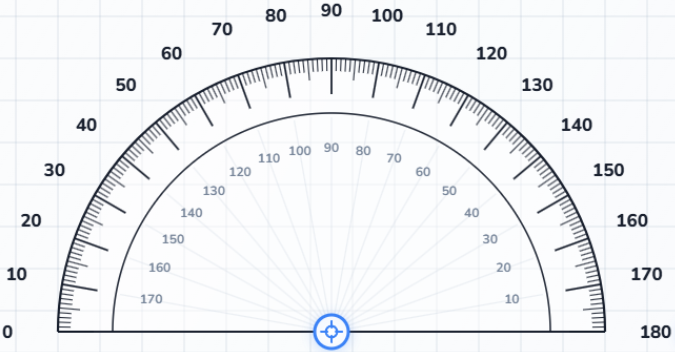
La caractéristique la plus importante de Online Protractor est que il maintient l'angle attaché à la source visuelle. Vous n'avez pas besoin de devinez où se trouvait le coin ou retapez la valeur dans un autre outil pour continuez à travailler.
Cliquez pour créer un point de mesure, faites-le glisser pour affiner le rayon et conservez l'angle attaché à l'original. source visuelle.
Basculez entre le mouvement libre et les ajustements par étapes lorsque vous avez besoin de valeurs plus propres et plus stables.
Mesurez sur l'image originale au lieu de copier d'abord l'angle dans une autre application ou feuille de calcul.
Un outil de navigation doit supprimer les frictions, pas les ajouter. Ces flux de travail les fonctionnalités facilitent le passage d'une vérification d'angle à l'autre, que vous examiniez une capture d'écran ou que vous compariez plusieurs coins à partir d'une seule photo.
Passer du fichier téléchargé au flux de caméra en direct sans quitter la même mesure espace de travail.
Chaque clic sur le canevas crée un point et met immédiatement à jour le panneau Mesures, vous n'avez donc pas besoin d'une étape de sauvegarde distincte.
Activez la grille lorsque la perspective ou les bords inégaux rendent l'angle plus difficile à juger d'un seul coup d'œil.
Online Protractor ne prétend pas remplacer les équipements certifiés. Il est conçu pour planifier, vérifier et expliquer un résultat mesuré. l'angle est beaucoup plus facile lorsque la source est déjà affichée à l'écran.
Utilisez un demi-cercle pour les problèmes standard en classe ou mode cercle complet pour les angles réflexes et la géométrie enveloppante.
Déplacez le rapporteur du centre, redimensionnez à partir des poignées latérales et faites pivoter à partir du bord lorsque l'angle source décalages.
Examinez rapidement les valeurs de support lorsque vous devez comparer des angles liés pendant l'analyse.
Les mesures sont plus utiles lorsque vous pouvez conserver les preuves à côté le numéro. C'est pourquoi l'outil propose à la fois visuel et structuré options d’exportation à partir du même espace de travail.
Téléchargez un enregistrement visuel comprenant l'arrière-plan, la superposition, et l'état actuel de la mesure.
Poussez les lectures de plusieurs points dans des formats conviviaux pour les feuilles de calcul à des fins de comparaison, d'assurance qualité ou d'examen en équipe.
Conservez la liste de mesures dans un format portable lorsqu'un autre script ou flux de travail a besoin de valeurs d'angle ultérieurement.
Un rapporteur physique fonctionne encore pour de nombreux travaux, mais un rapporteur numérique Le flux de travail facilite grandement le partage, la révision et la révision sous plusieurs angles. Si vous avez besoin du flux de travail guidé, rendez-vous sur Tutoriel. Si tu as besoin navigateur ou notes d'assistance, ouvrez Help.
| Fonctionnalité | Rapporteur physique | Superposition d'écran de base | Rapporteur en ligne |
|---|---|---|---|
| Mesurer sur les images téléchargées | Non | Parfois | Oui |
| Support d'angle réflexe | Solution manuelle | Limited | Mode 360 degrés intégré |
| Enregistrements automatiques de points | Non | Rarement | Oui |
| Visuel export | No | Capture d'écran uniquement | Exportation PNG et PDF |
| Exportation de données structurées | No | No | CSV, Excel et JSON |